

Reportes inteligentes es un asistente con inteligencia artificial, dentro de la aplicación web, que responde preguntas sobre los datos de sus propios contratos escritas con sus palabras: pruebas, órdenes de trabajo, conformidad, tiempos de los técnicos, formularios y mapas. Devuelve texto, tablas y gráficos, y muestra la evidencia de qué consultó. El lema de la pantalla lo resume: «Pregunta con tus palabras — las respuestas salen solo de los datos de tus contratos».
Desde el 28 de octubre de 2026 el módulo tiene dos pestañas: «Chat», donde se pregunta, y «Mi tablero», un panel personal donde las gráficas, tablas y tarjetas que le sirvieron quedan fijas y se actualizan solas, sin usar la inteligencia artificial, cada vez que lo abre (sección 4).
El módulo está marcado Experimental: hoy es gratuito y, cuando termine el periodo de prueba, requerirá una licencia paga (así lo indica el propio aviso de la pantalla). Para usarlo hace falta el permiso Administrar contratos o ser Gerente de cuentas; de lo contrario verá «Los reportes inteligentes requieren permisos de gestión de contratos». Mi tablero usa exactamente el mismo permiso.
1 – Pregunte
- Pique en «Reportes inteligentes» en el menú de la aplicación web y quédese en la pestaña «Chat».
- Escriba la pregunta en el cuadro («Pregunta por pruebas, órdenes, contratos o colaboradores…») o toque uno de los chips de sugerencia; «Más ideas» muestra otros. Los chips cambian según su perfil. Ejemplos reales: «¿Cuántas órdenes hizo cada técnico ayer?», «Consolidado de órdenes por día y técnico de esta semana», «Tiempo de ejecución y traslado por técnico este mes», «Mapa de los medidores no conformes del último mes», «¿Qué respondieron los técnicos en los formularios este mes?», «Resumen de todos mis contratos este mes», «¿Qué contrato va peor en conformidad este trimestre?».
- Opcional: fije el contrato y el rango de fechas con los dos selectores de arriba (por defecto «automático»; el rango ofrece últimos 30 días, últimos 90 días, este mes y últimos 12 meses). Si no dice fechas, el asistente usa los últimos 90 días para preguntas de calidad y el estado de hoy para el plan de trabajo; «ayer», «esta semana» o «junio» se interpretan en la zona horaria de su navegador. Si tiene un solo contrato, queda preseleccionado. Si tiene varios y no lo fija, el asistente puede preguntarle a cuál se refiere: respóndale en el chat, o pida «todos mis contratos».
- Opcional: con los chips «Formato: texto» y «Formato: tabla» fija cómo prefiere las respuestas; «Quitar la preferencia de formato» vuelve al automático.
- Pique en «Enviar». Mientras trabaja muestra «Consultando tus datos…»; una respuesta normal tarda entre 20 y 60 segundos porque consulta los datos reales. El chat es secuencial: una pregunta a la vez.
2 – Qué puede responder
El asistente no escribe consultas ni inventa cifras: elige entre un catálogo cerrado de consultas que ejecuta el servidor sobre sus datos. Hoy responde sobre:
- Contratos y cuenta: resumen de un contrato en un periodo, resumen de todos los contratos a la vez y vencimientos. Si alguno quedó fuera de una respuesta de varios contratos, lo indica con «Contratos no incluidos en esta respuesta».
- Órdenes y pruebas agrupadas como se pida: por día, hora, día de la semana, estado, cumplimiento, técnico, clase, marca o contrato; dos dimensiones a la vez y, si pide un «consolidado» o una «matriz», una tabla con totales (por ejemplo órdenes por día y técnico). Las celdas sin dato salen como «0» o «s/d».
- Tiempos de los técnicos (nuevo en octubre de 2026): duración de ejecución por visita, traslado entre órdenes, inicio y fin de la jornada, por técnico, por día o por contrato. Reporta medianas y medias; las visitas incompletas se excluyen y la respuesta dice cuántas. Si la empresa de energía definió un horario laboral en los requisitos del contrato, la respuesta marca además las visitas y jornadas fuera de ese horario (solo las marca; nunca recorta datos). Vea Requisitos de inspección completa.
- Estadística de las pruebas de exactitud: media, mediana, percentiles y dispersión del error por clase de exactitud, comparación contra los límites de la norma del contrato, pruebas no conformes, con gráficas de cajas e histogramas.
- Mapas y zonas: entiende zonas por su nombre («en Puerto Colombia») y las zonas de trabajo del contrato; dibuja el recuadro de cada zona y las órdenes como puntos cuyo tamaño es la cantidad y cuyo color va de verde a rojo según la severidad del error. También mapas de calor por día y hora.
- Colaboradores: padrón de técnicos del contrato con estado, zona, órdenes acumuladas y en el periodo, última orden y quiénes no tienen actividad. Nunca muestra correos.
- Formularios personalizados: qué formularios tiene el contrato y qué respondieron los técnicos por pregunta, formulario y periodo; una respuesta concreta puede usarse como filtro («las órdenes donde respondieron X»).
- Plan de trabajo: órdenes por estado, pendientes abiertas y su antigüedad, por colaborador.
- Dudas de uso de la aplicación: preguntas como «¿dónde está el botón de exportar?» o «¿cómo asigno zonas?» las contesta con una guía interna, sin consultar datos.
Según la forma del dato elige el instrumento: barras, líneas, barras apiladas, dona, gráfica combinada, sparklines, medidor, tarjetas de cifras clave, tabla, dispersión, mapa, cajas, histograma o mapa de calor. Lo que no puede: editar datos, mostrar fotos, identificar al cliente final, dar series de medidor ni correos, ni ver contratos de otras empresas; cuando una pregunta pide algo que ninguna consulta ofrece, lo dice.
El botón «Repetir con fechas de hoy» vuelve a pedir lo mismo para un periodo de la misma duración que termina hoy. Los datos de un contrato leídos para una pregunta se reutilizan hasta 15 minutos en las preguntas siguientes y en Mi tablero; la respuesta lo declara («datos leídos hace N min»).
3 – Qué hacer con la respuesta
- «Exportar CSV» descarga los datos de cada consulta; «Descargar en Excel» reúne en un libro todo lo consultado en la conversación; «Descargar informe», que aparece cuando la respuesta trae dos o más gráficas, genera el documento de la respuesta.
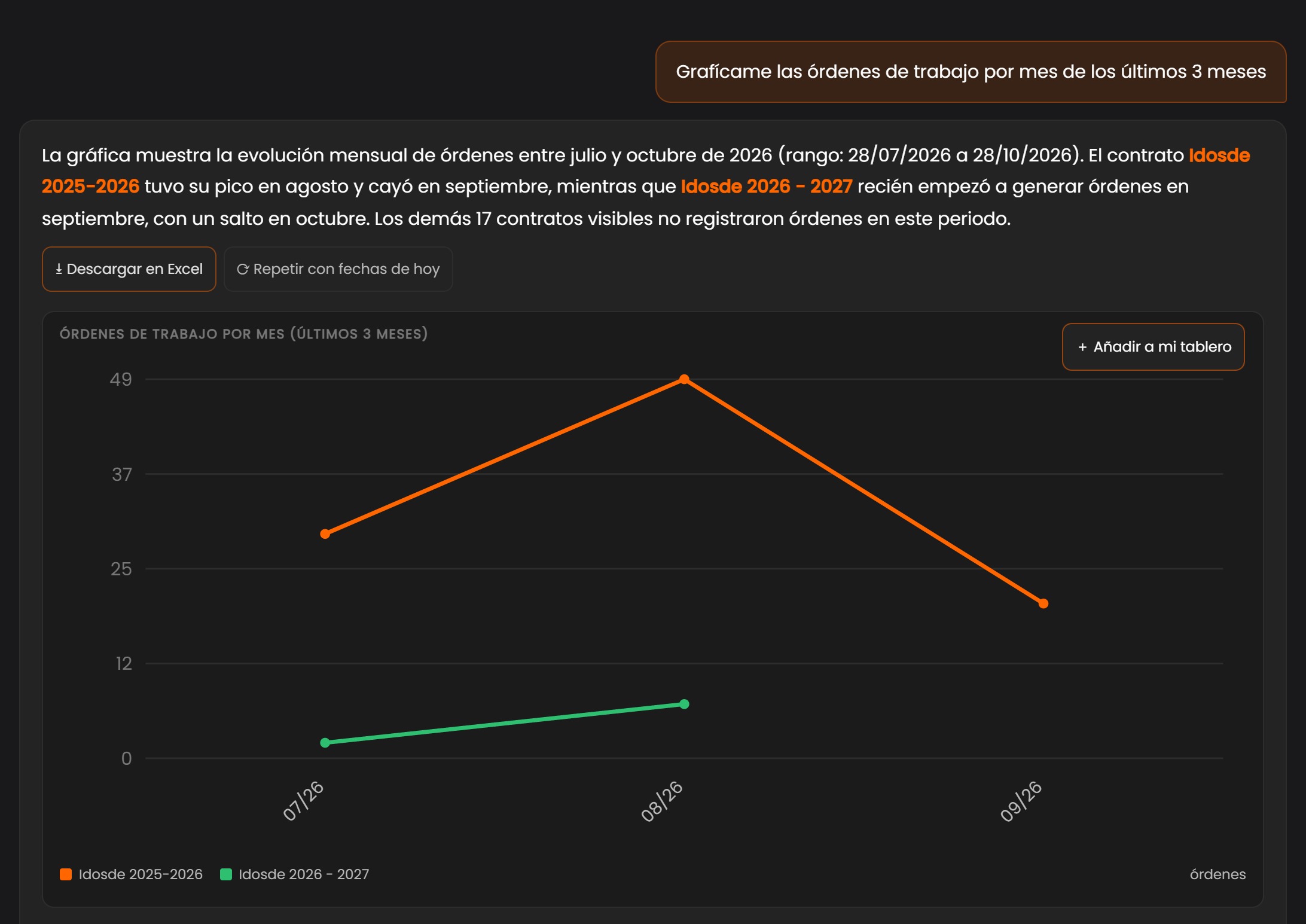
- «+ Añadir a mi tablero», en la esquina de cada gráfica, tabla o grupo de tarjetas que se pueda fijar, lo guarda en su tablero personal (sección 4).
- «Cómo se obtuvo esto» despliega cada consulta con sus filtros y su alcance (por ejemplo, que solo se consultaron contratos visibles para su usuario, impuesto por el servidor) y, para cada gráfica, su origen: de qué consulta salen los puntos y qué va en cada eje. Cuando algo no se puede saber con los datos, el asistente lo dice en lugar de inventarlo; «s/d» significa «sin dato».
- Vote con 👍 o 👎 («La respuesta fue útil» / «La respuesta NO fue útil»): el voto llega al equipo de producto y sirve para mejorar el asistente.
4 – Mi tablero
La pestaña «Mi tablero (N)» muestra los widgets que usted fijó desde el chat; N es cuántos tiene. Es personal (cada usuario ve solo el suyo), es de la aplicación web (no está en la app móvil) y admite hasta 12 widgets. Como lo explica el propio diálogo: «El widget se actualizará solo, sin usar la IA, cada vez que abras el tablero».
Cómo funciona. La inteligencia artificial interviene una sola vez, en el chat: elige qué consulta ejecutar, cómo dibujarla y declara el origen de la gráfica. Al añadir, el servidor guarda esa receta (la consulta con sus filtros exactos y un rango de fechas relativo) y, antes de guardarla, vuelve a ejecutar la consulta y compara el resultado con lo que usted vio: si coincide, «Receta verificada»; si no, no se fija. Desde entonces, cada vez que abre el tablero, cada receta corre con las fechas de hoy, con el mismo motor de datos, el mismo alcance y la misma caché del chat. No se usa la inteligencia artificial al actualizar, y las cifras del tablero y las del chat nunca difieren.
Qué se puede fijar. Gráficas de barras, líneas, barras apiladas, dona, combinada, sparklines, medidor y tarjetas de cifras clave, y las tablas que son el resultado directo de una consulta (listas y matrices con totales). No se pueden fijar los mapas, las gráficas de cajas, los histogramas, los mapas de calor ni la dispersión; tampoco las gráficas cuyos valores calculó el asistente (porcentajes de participación, diferencias): el diálogo lo explica con «Los valores de esta gráfica los calculó el asistente a partir de una consulta…» y la solución es pedir en el chat la gráfica directa de la consulta. El botón «+ Añadir a mi tablero» solo aparece sobre lo que se puede fijar; cuando ya está fijado muestra «✔ En tu tablero».
Para añadir un widget:
- En el chat, sobre la gráfica, la tabla o las tarjetas, pique en «+ Añadir a mi tablero».
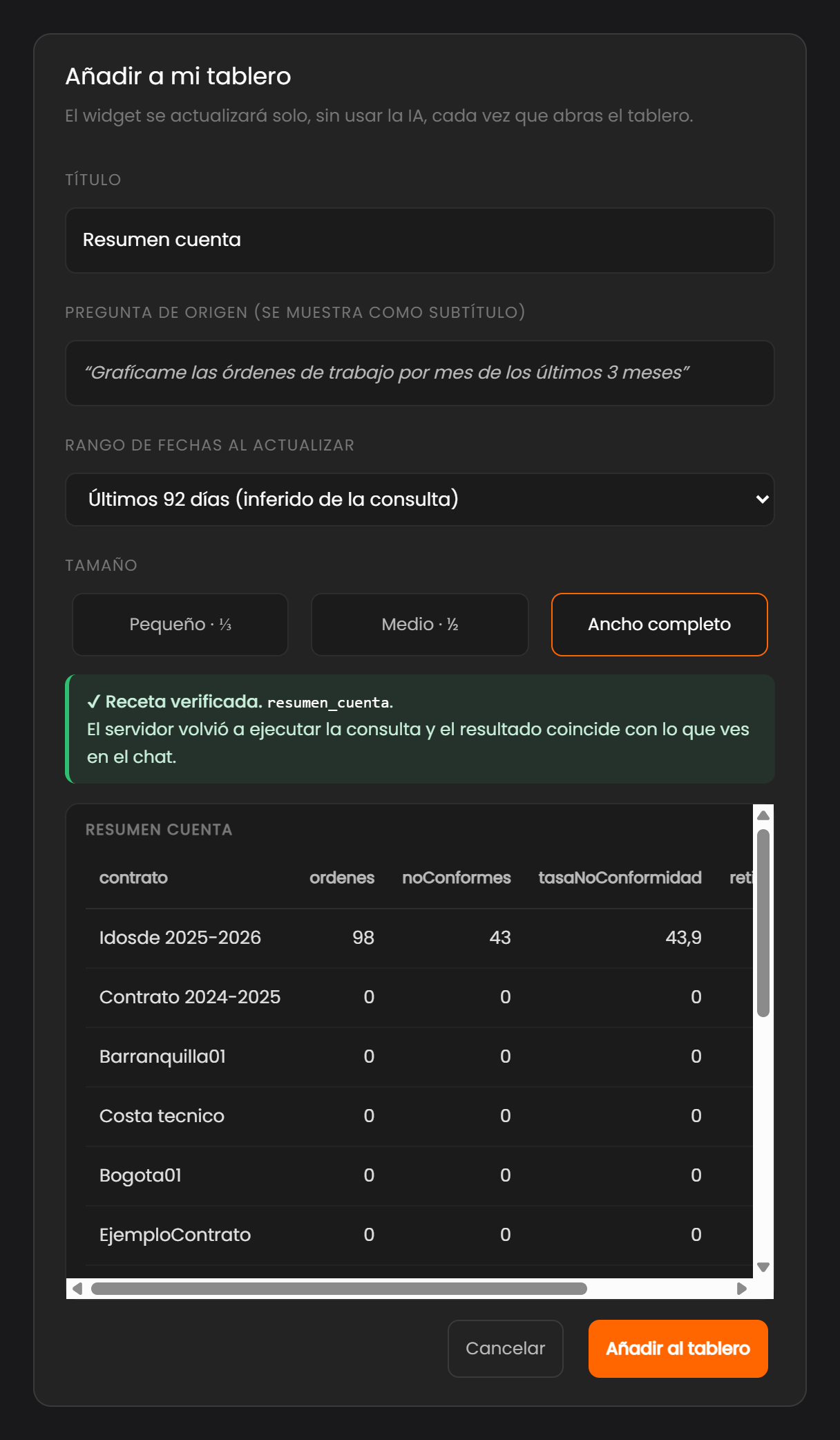
- Se abre el diálogo «Añadir a mi tablero» con «Verificando la receta…»; el servidor reejecuta la consulta y muestra la vista previa.
- Complete el título (viene propuesto), revise la pregunta de origen (se muestra como subtítulo del widget), elija el rango de fechas al actualizar y el tamaño (Pequeño ⅓, Medio ½ o Ancho completo). Rangos disponibles: «Mes en curso», «Mes anterior», «Últimos N días», «Últimos N meses», «Desde» una fecha hasta hoy y «Fijo» (las fechas quedan congeladas; los datos sí se releen). El valor propuesto viene «inferido de la consulta» y refleja el periodo que realmente se consultó: una pregunta por «los últimos 3 meses» propone «Últimos 92 días (inferido de la consulta)», una por «este mes» propone «Mes en curso»; si la consulta no lleva fechas, no hay rango; si no se infirió nada, «Últimos 90 días (por defecto)».
- Con «Receta verificada.» pique en «Añadir al tablero». Verá «“Título” añadido · N de 12».
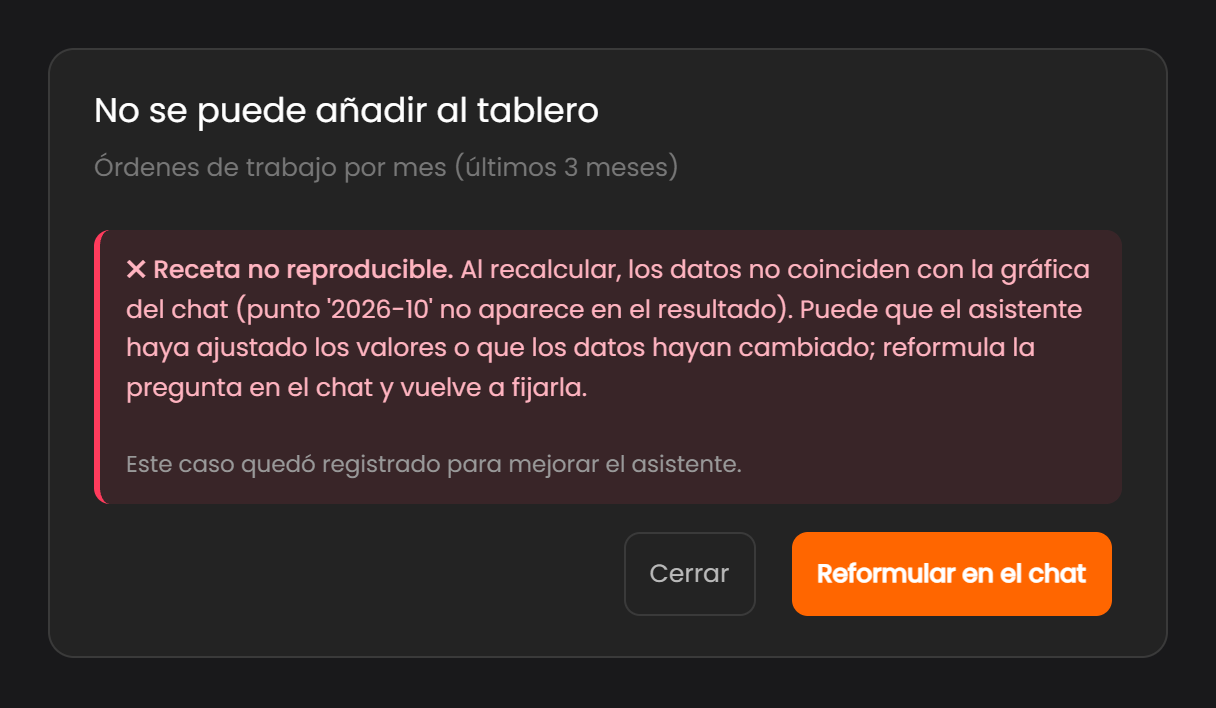
- Si el diálogo dice «No se puede añadir al tablero», lea el motivo, pique en «Reformular en el chat» y pida la gráfica de otra forma (por ejemplo, una sola medida y una sola agrupación).
Qué se ve en el tablero. Arriba, «Actualizado hoy a las HH:mm · N de 12 widgets», el botón «Actualizar» y el botón «Editar». Cada widget lleva su título, un chip con su rango, la gráfica o tabla y, al pie, la pregunta de origen en cursiva, «Abrir en el chat» (vuelve a la pestaña Chat con esa misma pregunta escrita, lista para enviar o profundizar), «CSV» y la nota de estado:
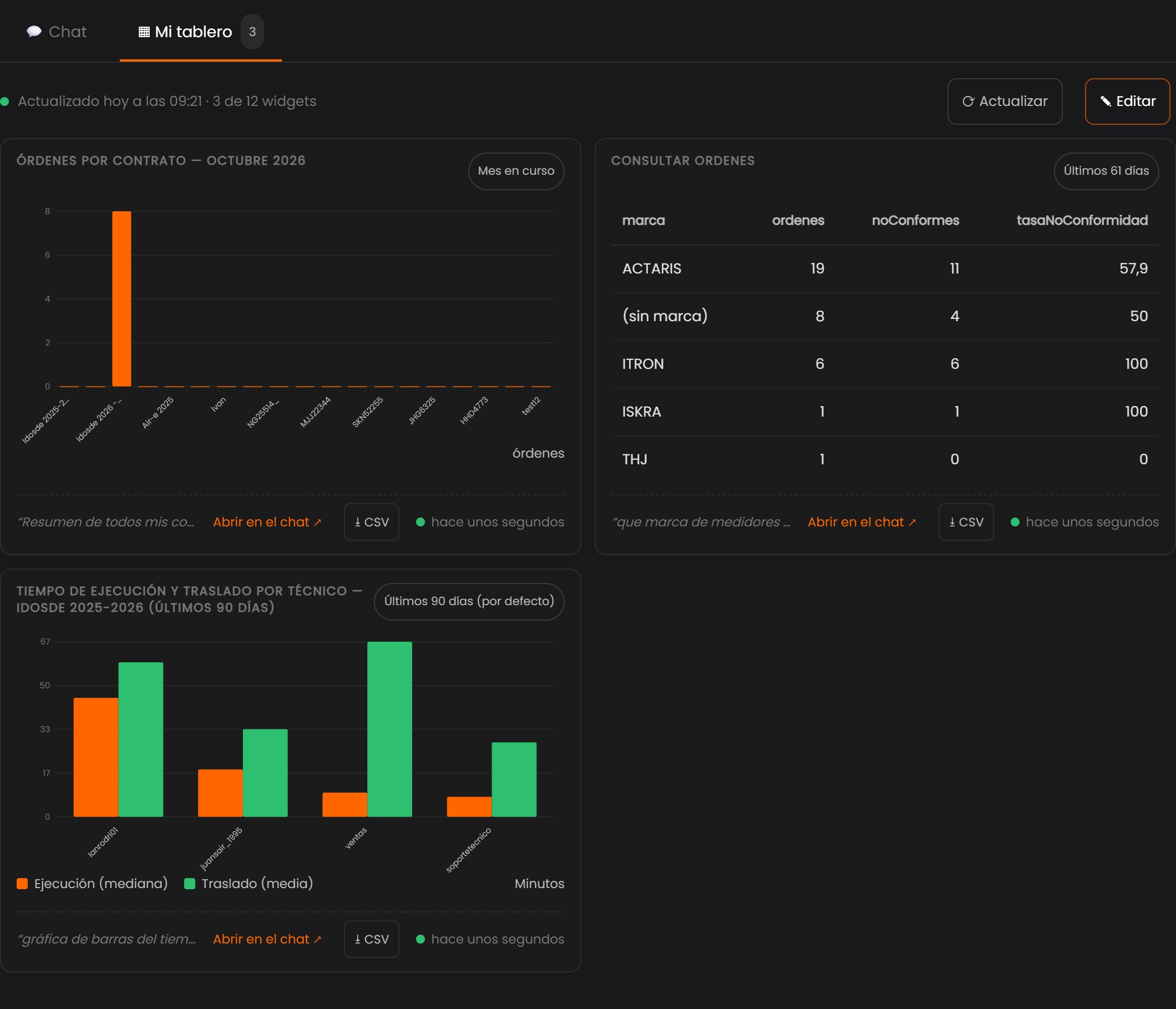
- «hace unos segundos», «hace N min» o «datos del <fecha>»: actualizado.
- «caché · datos de hace N min»: se usaron los datos leídos hace menos de 15 minutos.
- «actualizando…»: en curso (al abrir el tablero los widgets se refrescan de a cuatro).
- «pendiente de actualizar»: el widget se guardó con un rango distinto al de la consulta original y aún no tiene su primera lectura con ese rango; se refresca al abrir o con «Actualizar».
- «No se pudo actualizar (tiempo de espera agotado). Se muestra la última lectura.» con el botón «Reintentar»: la receta tardó más de lo esperado (contratos muy grandes); el widget conserva el último resultado.
- «Ya no tienes acceso al contrato de este widget. El widget conserva la última lectura.» con el botón «Quitar del tablero»: el contrato venció, terminó la membresía o cambiaron los permisos.
Editar. Con «Editar» aparece la guía «Arrastra para reordenar · S/M/L cambia el tamaño · ✕ quita el widget»: arrastre los widgets con el mouse (en Chrome o Edge), cambie el tamaño con S/M/L y quite con ✕; «Listo» guarda («Tablero guardado»). El rango y el título se eligen al fijar el widget; en esta versión no se editan después (quite el widget y vuelva a añadirlo desde el chat).
Límites de esta versión: el tablero es personal (no se comparte ni hay tablero de cuenta), solo web, se actualiza al abrir la pestaña o con «Actualizar» (no hay refresco programado ni envío por correo) y admite 12 widgets («Tu tablero ya tiene 12 widgets: quita uno para añadir otro»). Abrir el tablero no tiene costo de inteligencia artificial.
5 – Privacidad
Las respuestas salen únicamente de los datos de los contratos a los que su usuario tiene acceso, y ese límite lo impone el servidor con la identidad de su inicio de sesión, no la inteligencia artificial. La compañía de energía ve lo de sus contratos; el contratista, lo de su cuenta. El asistente nunca recibe identificación del cliente final, series de medidor ni correos: trabaja con agregados y series anónimas, y los textos libres de los formularios se resumen con correos y teléfonos enmascarados. Las conversaciones no se guardan entre sesiones: al volver a entrar, el chat empieza limpio; lo que fijó en Mi tablero sí permanece.
6 – Problemas frecuentes
En el chat
- «El mapa no muestra todos los puntos» / «órdenes sin GPS»: esas pruebas se hicieron sin señal de GPS en el sitio; cuentan en los totales pero no se pueden ubicar. El técnico puede evitarlo con el ancla de sitio de la app.
- «No se pudo generar la respuesta en el tiempo disponible»: la pregunta fue muy amplia. Fije contrato y rango, o pídala completa en una sola frase.
- Dijo que haría un gráfico y no lo dibujó: pídaselo explícito («haz la gráfica de cajas con esos datos»); los datos ya consultados se reutilizan.
- Tarda mucho: hasta un minuto es normal. Si pasa de dos o tres minutos, refresque la página y vuelva a preguntar.
- «Contratos no incluidos en esta respuesta»: pidió todos los contratos y alguno era demasiado grande o no alcanzó a leerse. Las cifras de los contratos leídos son correctas; pregunte por el faltante por separado o acorte el rango.
- Los datos no reflejan lo que acabo de subir: los datos de un contrato se reutilizan hasta 15 minutos. Espere ese tiempo y repita la pregunta.
- Los tiempos por técnico no cuadran con las órdenes: la duración es la de la última visita completa de cada orden (una orden puede visitarse varios días) y las visitas incompletas se excluyen; la respuesta dice cuántas. Pida «incluye las visitas incompletas» o la tabla por día para ver el detalle.
- Lo devolvió a la pantalla de inicio de sesión: la sesión web expiró. Entre de nuevo.
- Promedios muy altos: una lectura extrema dispara el promedio; por eso el asistente suele reportar mediana y percentiles.
En Mi tablero
- No aparece «+ Añadir a mi tablero»: esa pieza no se puede fijar (mapa, cajas, histograma, calor o dispersión). Pida la misma información «en barras» o «en tabla».
- «La gráfica no declaró de qué consulta sale; vuelve a pedirla en el chat»: vuelva a pedir la gráfica y añádala desde la respuesta nueva.
- «Receta no reproducible. Este caso quedó registrado para mejorar el asistente.»: el servidor reejecutó la consulta y el resultado no coincidió con lo visto; por diseño no se fija. Pique en «Reformular en el chat» y pida la gráfica más simple. El caso queda registrado para el equipo de producto.
- «El tablero todavía no está disponible en el servidor (ruta no publicada) o tu usuario no tiene permisos»: revise que tenga Gerente de cuentas o Administrar contratos; si los tiene y persiste, escríbanos.
- «No se pudo contactar con el tablero. Inténtalo de nuevo en un momento.»: error de red o del servidor; reintente.
- Un widget pequeño se ve con rótulos muy chicos: con barras de muchas categorías el tamaño Pequeño queda apretado. Edite y pase a Medio o Ancho completo; Pequeño sirve mejor para dona, medidor y tarjetas.
- No puedo arrastrar los widgets: pique primero en «Editar». En Firefox el arrastre puede no arrancar; use Chrome o Edge.
- Quiero que lo vea mi equipo: en esta versión el tablero es personal. Cada usuario con permiso fija los suyos desde su chat; «Abrir en el chat» y «CSV» sirven para compartir un dato puntual.
Si necesita escalar un caso, envíe a soportetecnico@idosde.com el usuario, el contrato, la pregunta exacta, la hora y una captura de la respuesta con «Cómo se obtuvo esto» desplegado; si es del tablero, agregue el motivo textual del diálogo o del pie del widget.