

Esta guía explica cómo conectar su equipo AVM con la aplicación AVMappG por Bluetooth.
Ya no es necesario emparejar el equipo desde los Ajustes de Android antes de abrir la aplicación. Desde la versión 2.1.90 la app se encarga de todo el proceso.
1 – Encienda el equipo AVM
Encienda el AVM y déjelo cerca del teléfono. Verifique que el Bluetooth del teléfono esté activado.
2 – Abra «Conectar AVM»
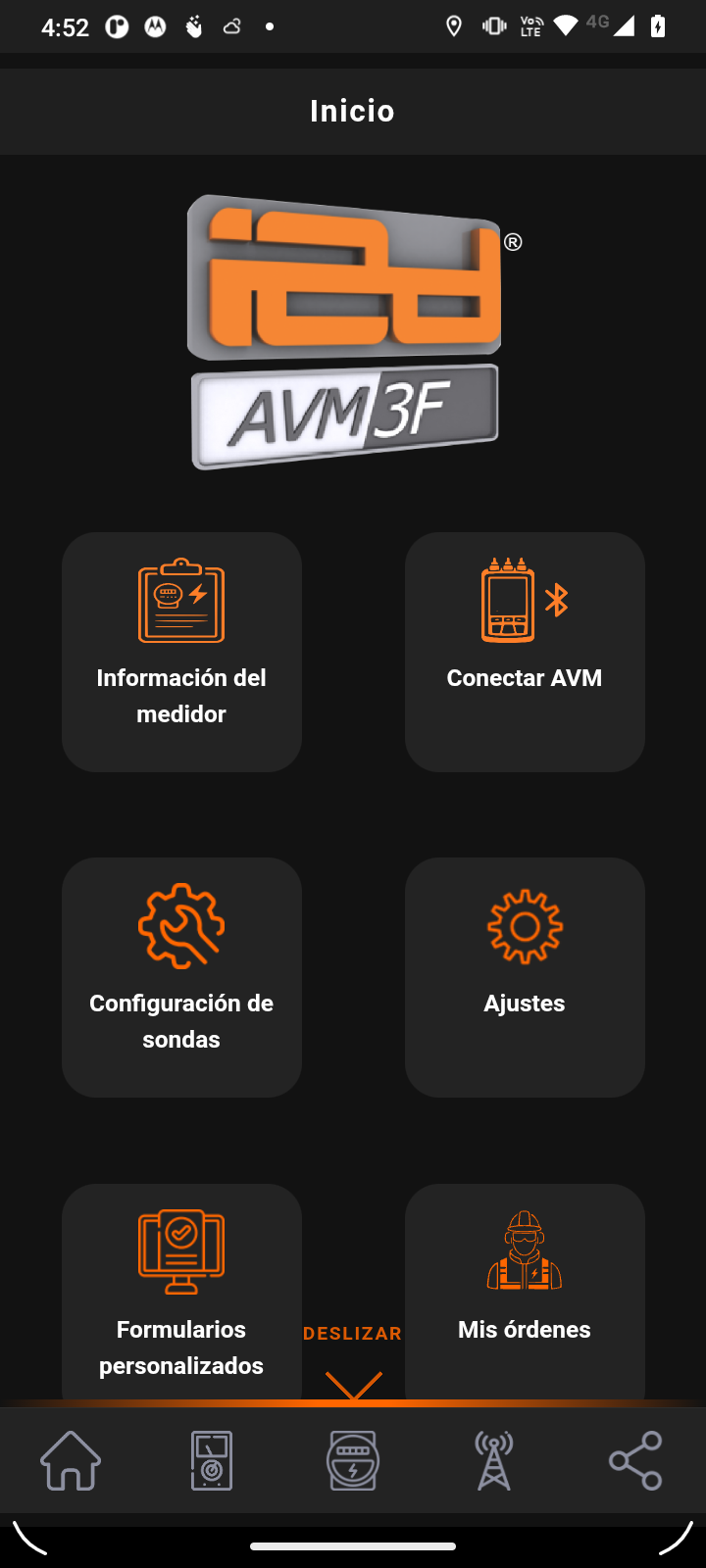
En la pantalla de inicio de la aplicación, pique en la tarjeta «Conectar AVM».
3 – Pulse «Buscar»
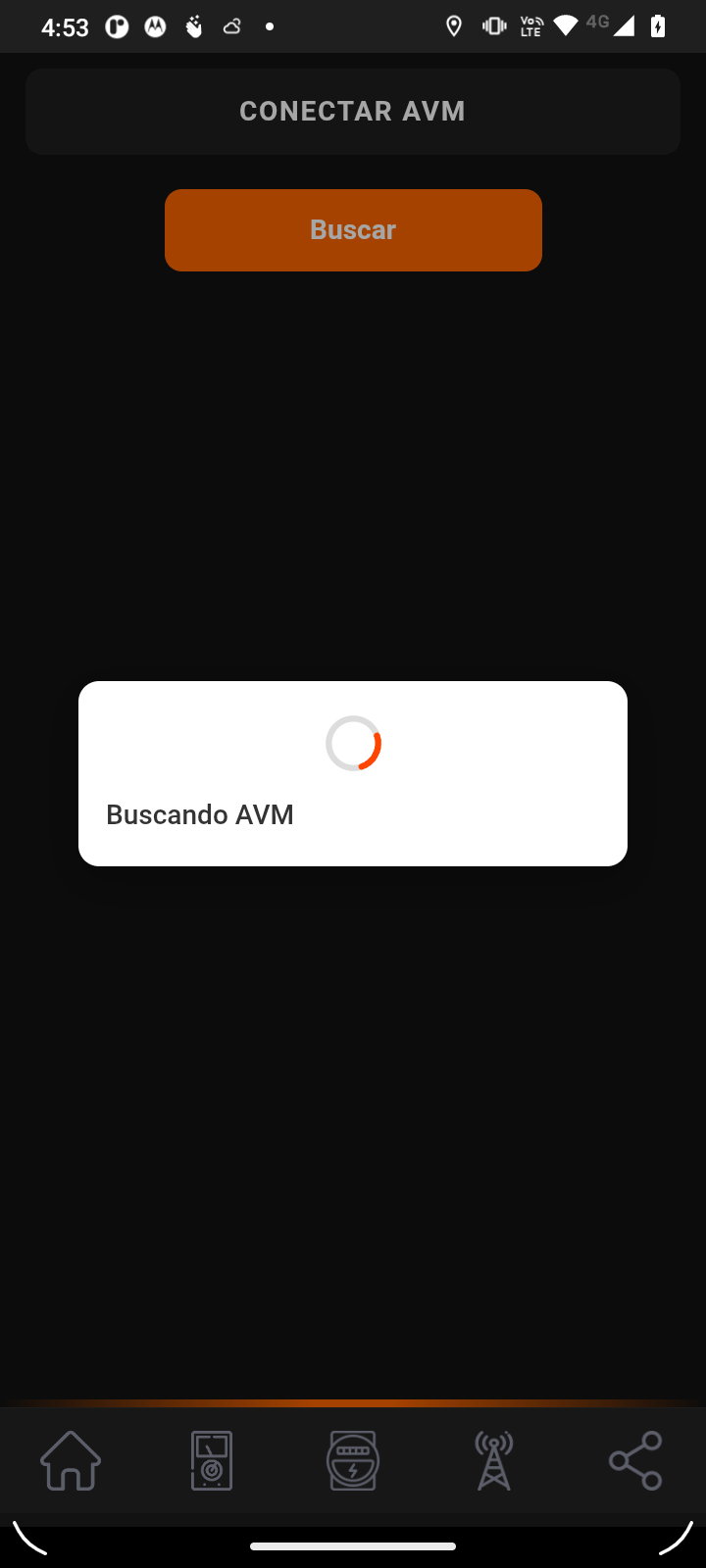
La pantalla le recuerda lo que debe hacer: «Encienda su equipo AVM y pulse Buscar para localizarlo». Pique en «Buscar».
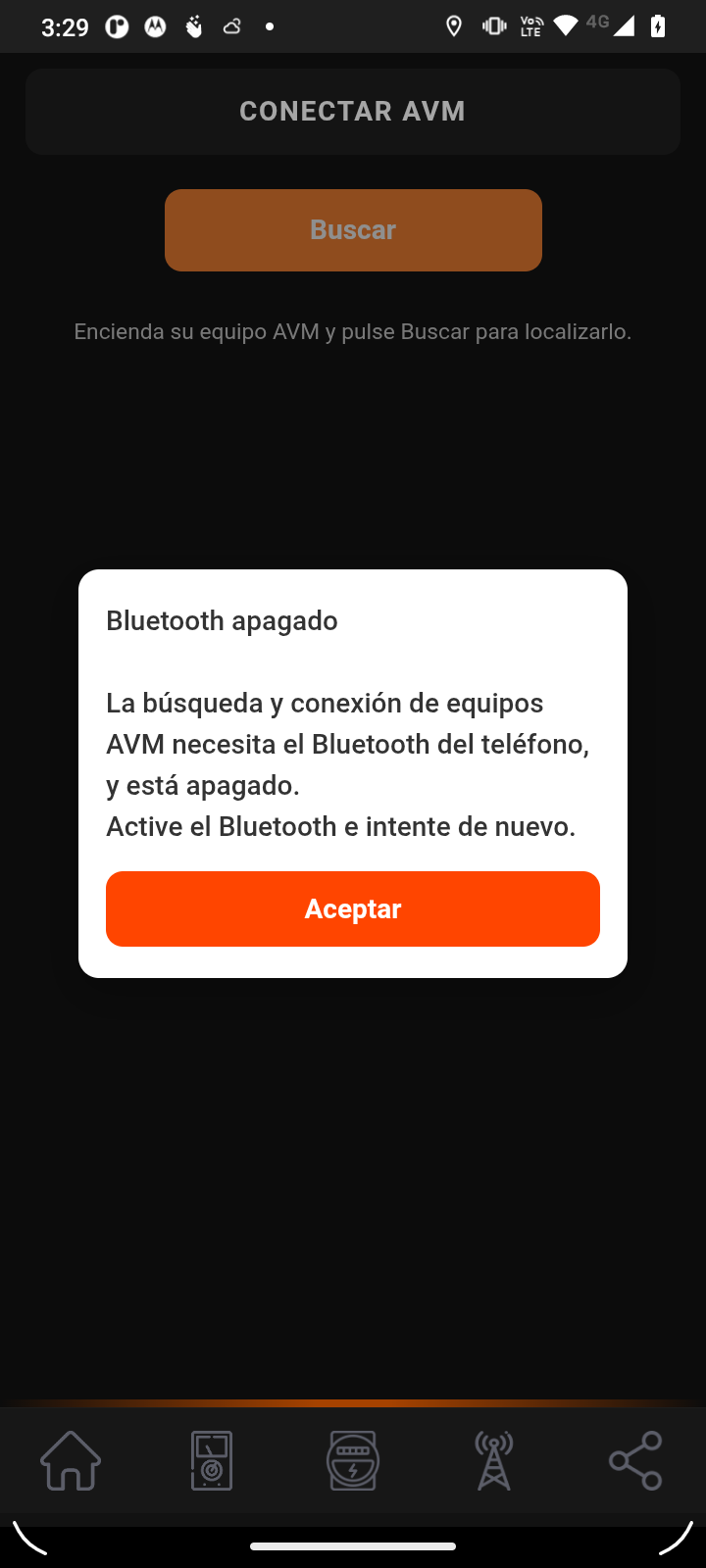
Si el Bluetooth del teléfono está apagado, la aplicación se lo advierte en ese momento con el aviso «Bluetooth apagado». Actívelo e intente de nuevo.
4 – Seleccione su equipo
La búsqueda muestra los equipos AVM que están encendidos y al alcance. Cada equipo aparece una sola vez, identificado por su número de serie.
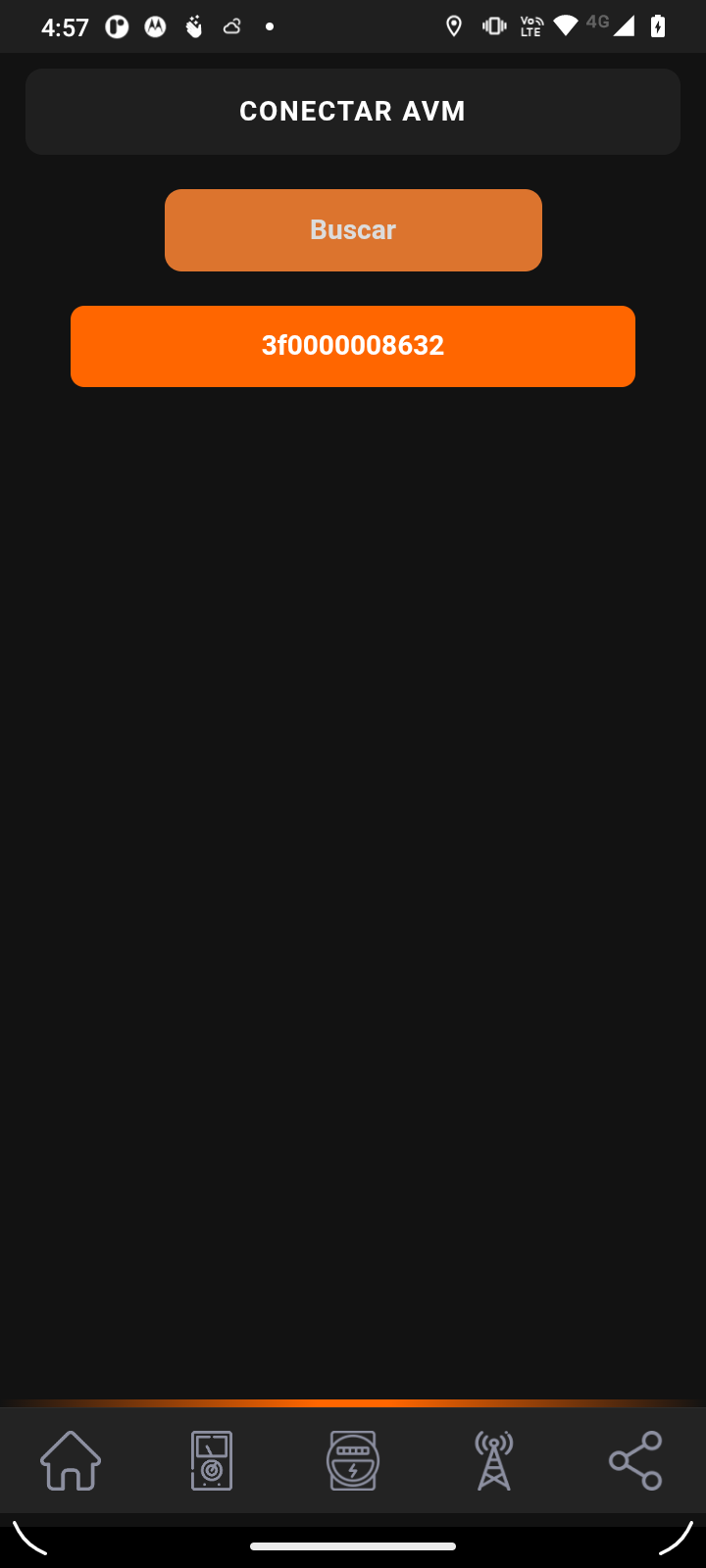
Pique sobre el equipo con el que desea trabajar.
5 – Acepte el emparejamiento (solo la primera vez)
Si es la primera vez que ese teléfono se conecta con ese equipo, Android le pedirá confirmar el emparejamiento. Acepte la solicitud. La aplicación espera a que termine y continúa sola.
En caso de que se solicite un código de seguridad o PIN, por defecto todos los equipos usan: 1234
Este paso solo ocurre la primera vez. En las conexiones siguientes el equipo se conecta directamente.
6 – Listo
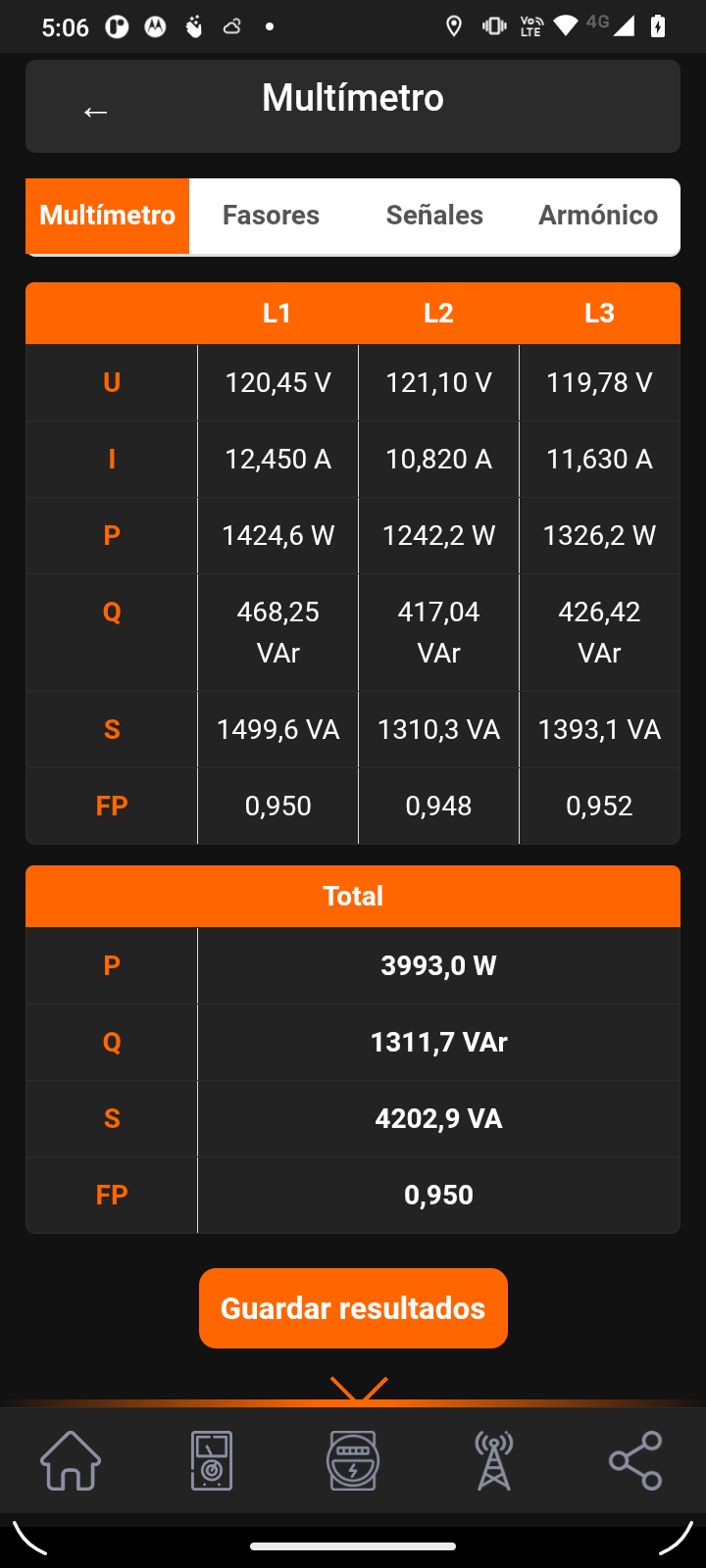
Una vez establecida la comunicación, la aplicación lo lleva a la sección de Multímetro, donde ya puede ver las medidas en tiempo real.
Si el equipo no aparece en la búsqueda
- Verifique que el AVM esté encendido. Los equipos apagados ya no se listan, aunque hayan sido emparejados antes.
- Acerque el teléfono al equipo y repita la búsqueda.
- Confirme que el Bluetooth del teléfono esté activado.
¡Ha completado la conexión del equipo! Continúe con el siguiente paso: